아이폰 AirPrint로 모든 종류의 프린터에서 인쇄하기!
iOS 4.2에서 AirPrint라는 기능이 추가되면서 무선으로 컴퓨터와 프린터를 공유해 아이폰이나 아이패드에서도 바로 인쇄하는것이 가능해졌는데, 문제는 아직 이 AirPrint를 정식 지원하는 프린터가 극히 드물다는 거죠. 간단한 핵을 이용해 모든 기종의 프린터를 공유할수 있도록 만드는 방법을 알아보도록 하겠습니다. 궁금해하실까봐 미리 말해두지만 이 방법을 사용하기 위해 탈옥하실 필요는 없습니다.
간단한 10단계
- AirPrint Activator for Windows 다운로드 (링크, 링크2)
- 압축 풀고, 관리자 권한으로 AirPrint Activator실행
-
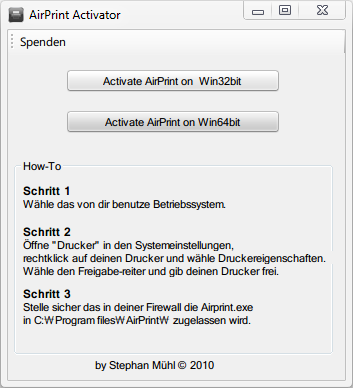
독일어이긴 하지만, 알 게 뭐야. 32비트 운영체제의 경우 첫번째 버튼을, 64비트의 경우 두번째 버튼을 클릭
- Done이란 문구가 나오면 자동으로 AirPrint 관련 파일이 설치되고 서비스가 시작됩니다.
- (윈7 기준) 시작>제어판>시스템 및 보안>Windows 방화벽> “Windows 방화벽을 통해 프로그램 또는 기능 허용”클릭
- 프로그램 추가에서 C:\Program Files (x86)\AirPrint\airprint.exe를 목록에 추가 (32비트 운영체제의 경우 C:\Program Files\AirPrint\airprint.exe)
- 시작>장치 및 프린터>사용하고자 하는 프린터 우클릭>프린터 설정
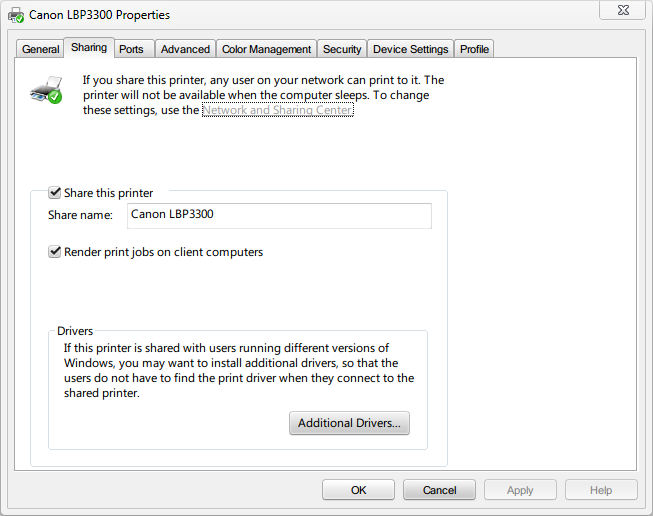
내 운영체제가 영어이긴 하지만, 알 게 뭐야. 공유 탭에서 프린터 공유 체크 확인
- 인쇄를 지원하는 어플(메일,사파리,한컴뷰어 등등)에서 Print 선택
-
- 뜨는 화면에서 Printer 터치, 사용가능한 프린터 목록에서 원하는 프린터 선택
- 윈도우 계정 유저네임과 비번*을 입력하고 인쇄 버튼을 누르면 완료!
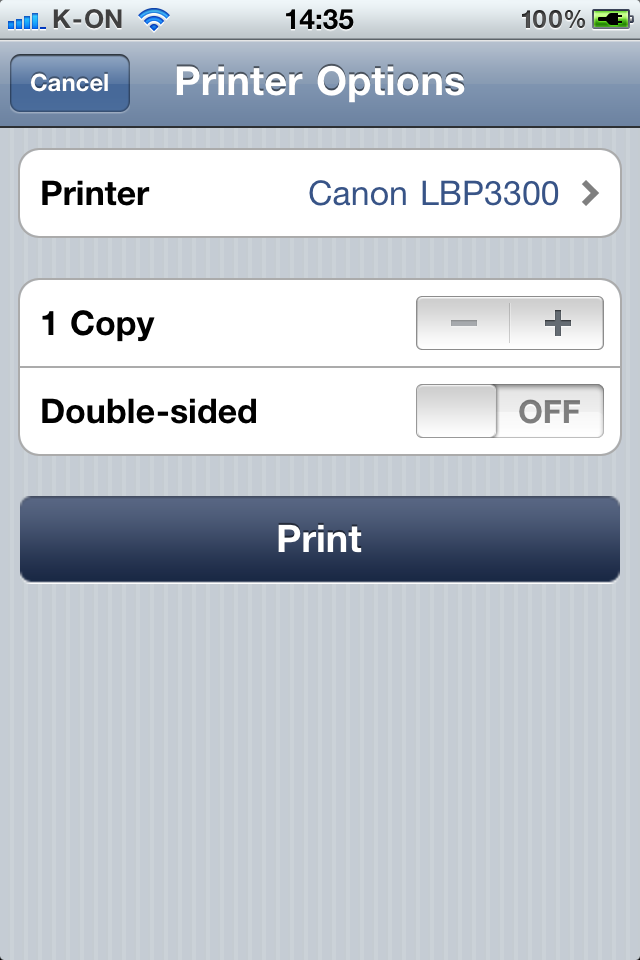
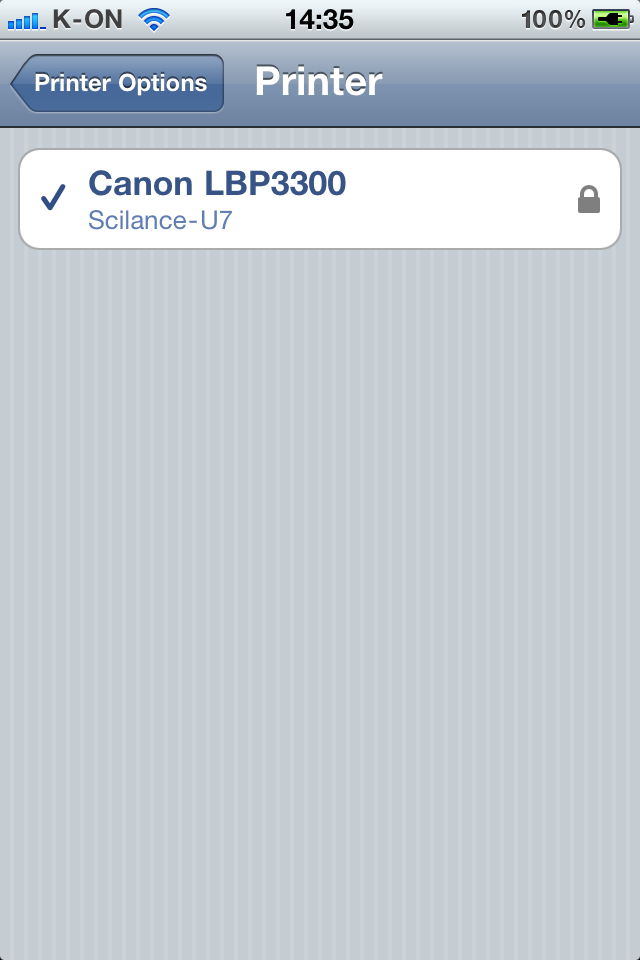
*반드시 윈도우의 유저 계정에 비번이 설정되어있어야 합니다.
어때요, 참~ 쉽죠잉?^^
근데 사실 가만히 생각해보면 좀 쓸모없는 기능이기도 한게, 프린터가 공유가 되려면 컴퓨터가 항상 켜져있어야 하잖아요. 그러면 그냥 컴퓨터에서 프린트하고 말지 왜 굳이 번거롭게 아이폰에서 인쇄를(….)

뭔가 급 허무해지는 이 분위기.
하지만 옴니아는 저런것도 없다는거....ㅠㅠ
떫;;
에어프린트... 누워서 프린트할 때는 좋아요.
컴을 아예 안 끄다보니 ㅋ
(그리고 일일히 동기화해야 프린트를 할 수 있는 경우엔 저게 괜시리 덜 귀찮아보여요.)
아이폰보다는 아이패드가 있으면 더 유용할거 같네요.
hwp만 빼면 거의 대부분 인쇄가능한 체계는 되었으니 쓸만하긴 하겠어요
wi-fi를 지원하는 프린터만 있으면 정말 편할텐데... 돈이 없으니 고생하는 것만 같은 느낌
아, 혹시 아이패드용으로는 안 나왔나요?
아이패드용은 없지만, 아이폰 어플이 전부 돌아가니 상관은 없을 겁니다.(보기가 엄청나게 힘들지요)
한컴뷰어는 맥용도 나오긴 했는데 그 조악함은 이루 말로 할 수가 없습니다. 중요한 문서라면 절대 못 쓸겁니다. 씽크프리도 보니까 안되는 것 투성이고 번들판도 엉망입니다.
hwp 공개를 큰 사건처럼 말하는데, 어떻게 그렇게 뻔뻔한 지... 그래도 눈에 띄는 시도가 있어서 좋아하는 기업이지만, 한컴이 하는 짓은 대체적으로 마음에 안 듭니다. 하는 짓이 공기업이랑 똑같아요.(사실상 안 그런가 싶기도 하고)
아직도 공기관과 연관되는 많은 사람들이 hwp만을 사용하고 있고(pdf저장하기 버튼이 바로 옆에 붙어있는데도) 바꿀 생각을 하고 있지 않습니다. 수정할 게 아니라면 차라리 그 편이 낫다고 봅니다만 굳이 hwp의 수정을 막는 기능을 이용하여 배포하더군요. 윈도를 켜서 봤는데 한글오피스가 최신버전인데도 이전버전과 완전한 호환이 안되더군요.
덧. 한컴뷰어 어플은 한국계정에만 있는 듯 합니다. 게임같은 것들(날파리라이더 라든가)은 미국계정으로 먼저 나와서 불편하게 만들더만 기준이 전혀 없더군요. 맘대로들 하셔요~ 란 느낌입니다.